

Interfaces
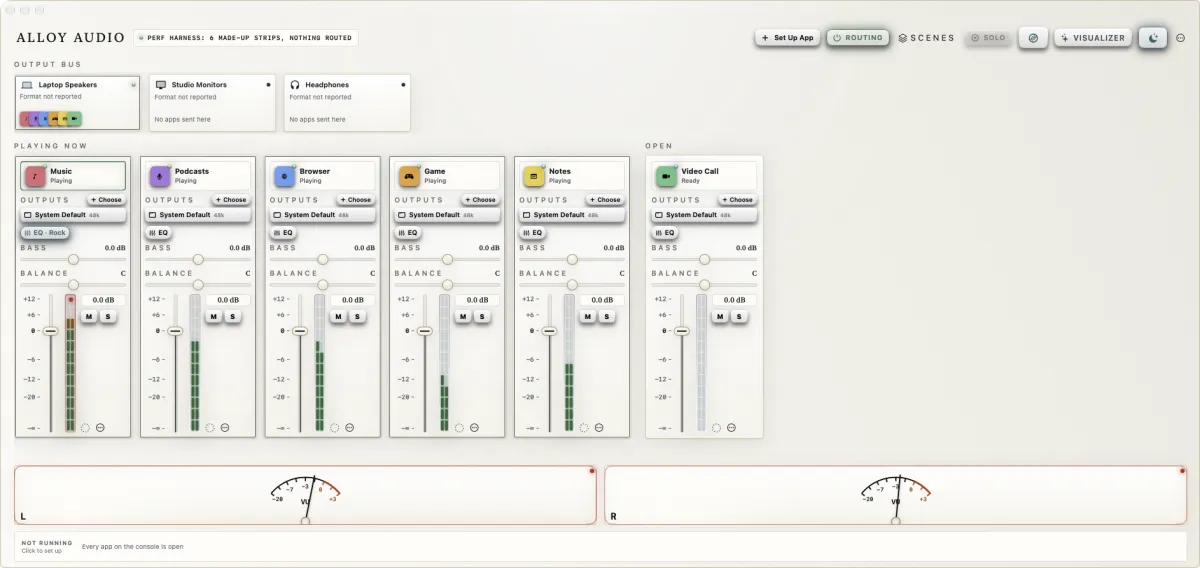
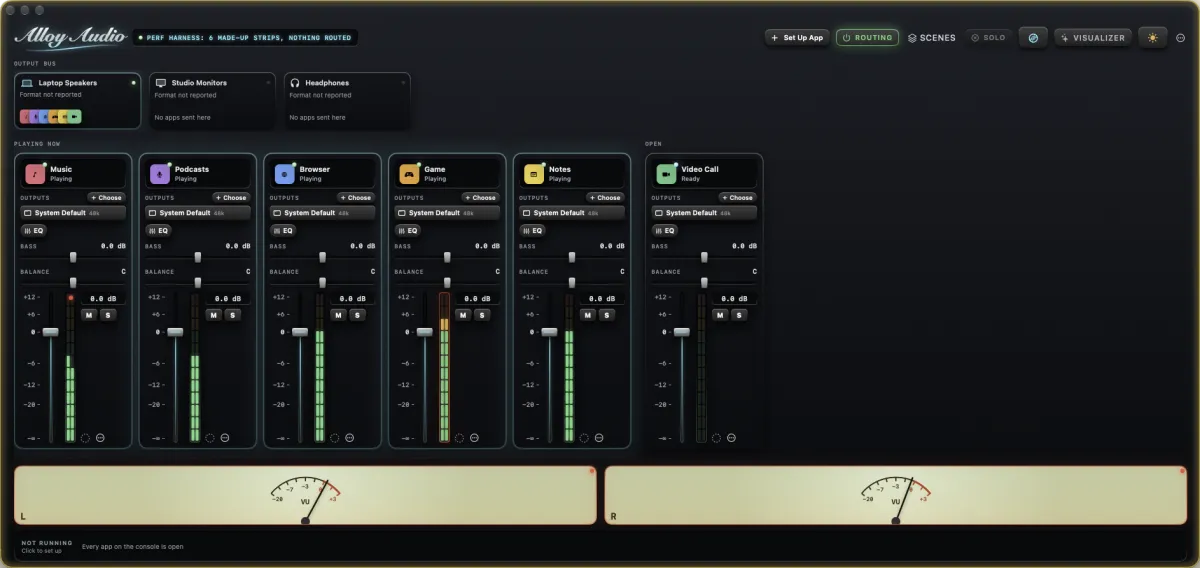
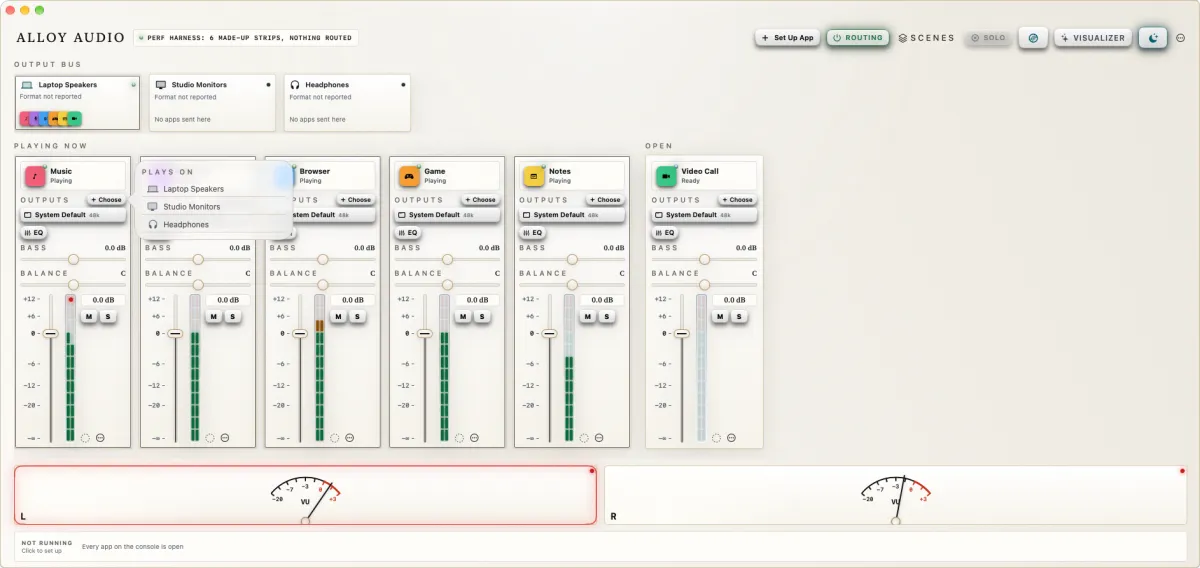
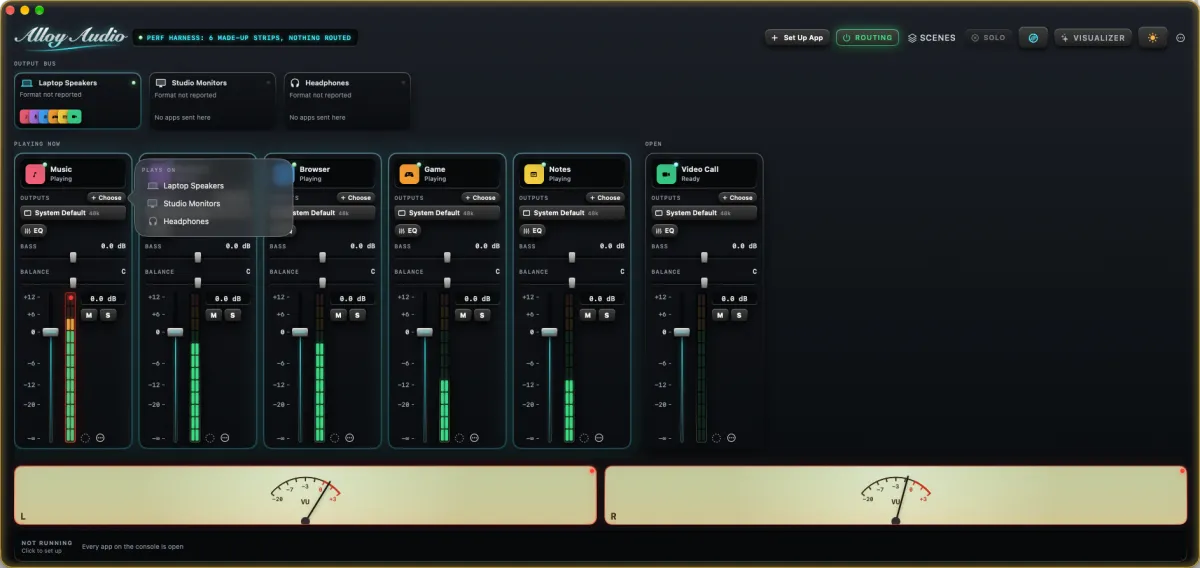
Uma consola em dois aspetos
Escuro para sessões noturnas, claro para uma secretária bem iluminada. Os mesmos controlos nos mesmos sítios, por isso não há nada para reaprender.
A mesma mesa, com a luz à sua escolha
Use o seletor Aspeto por baixo da imagem. Cada controlo fica onde o deixou.
- Clique em Escolher
- Assinale Auscultadores
- Clique em Escolher outra vez
- Assinale também Sala de estar
- Abra o EQ
- Escolha a predefinição Graves
- Arraste uma banda para cima ou para baixo
- Abra Cenas
- Guarde a cena
- Clique em S para ouvir só Jogo
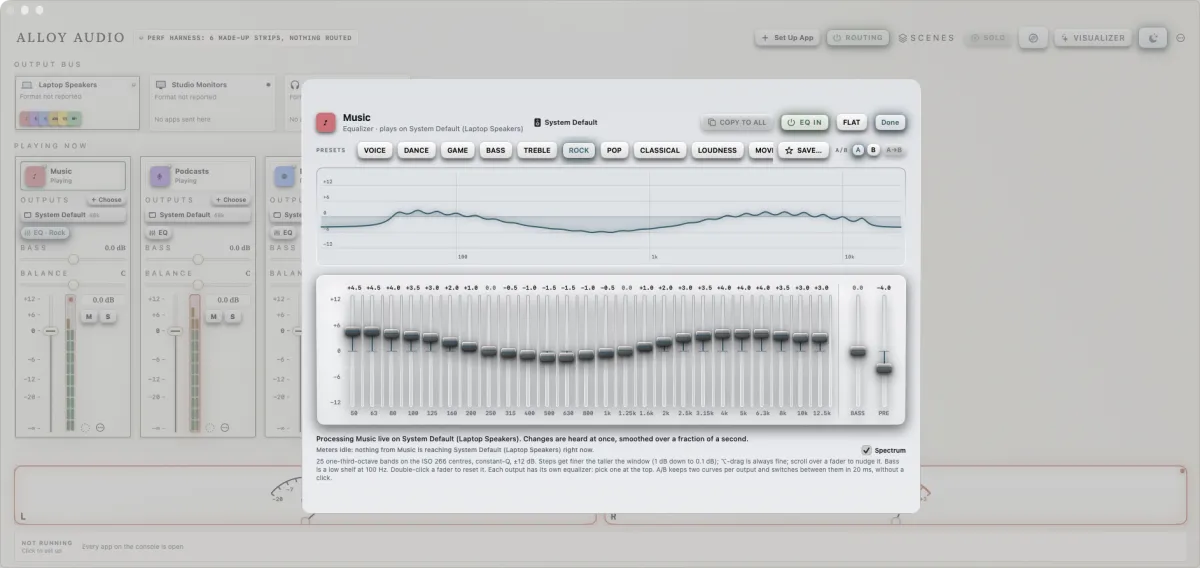
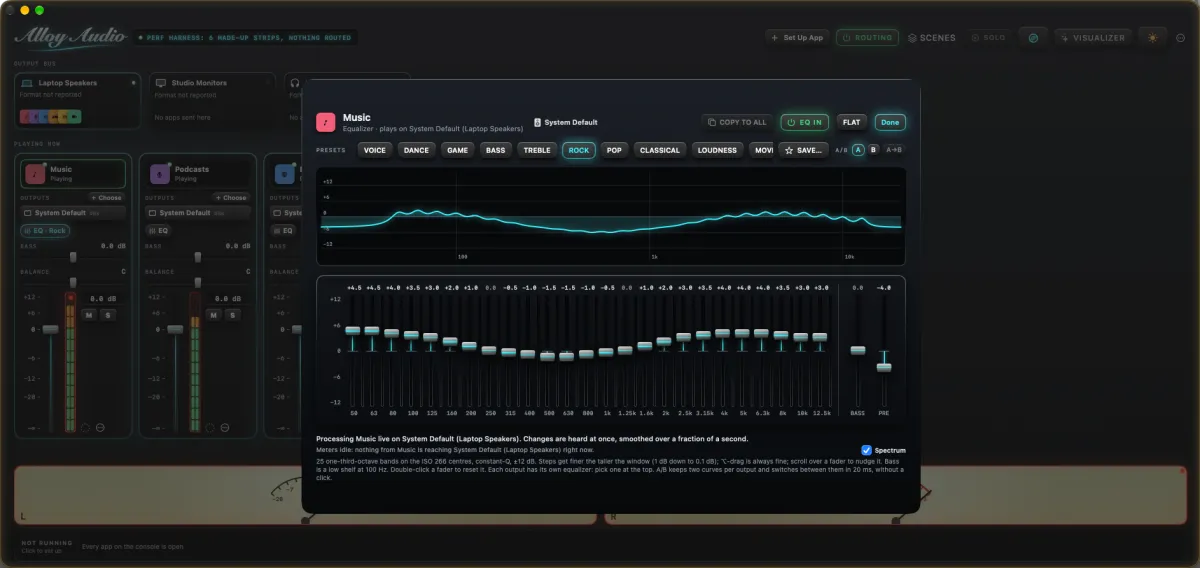
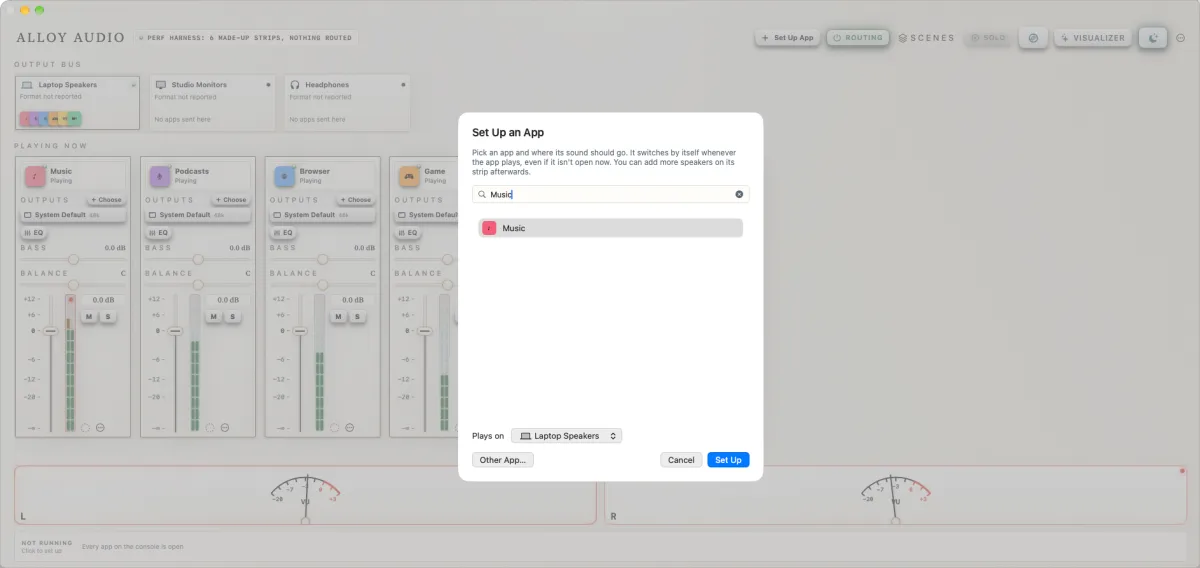
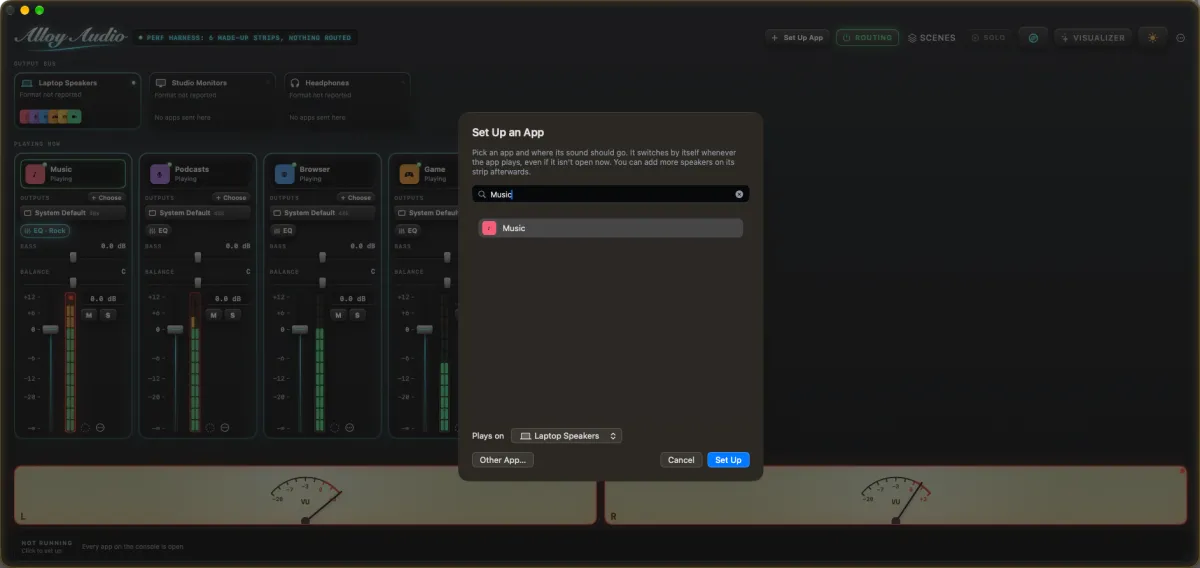
A app real, em modo de demonstração
Capturas de ecrã da app em modo de demonstração, com nomes de apps inventados e três altifalantes de exemplo; nada é encaminhado. O claro e o escuro seguem o tema da página.
Partes
O que há na mesa
Canal
Um canal por app: o chip de saída, EQ, fader, medidor de nível, mudo e solo.
Cartões de saída
Cada altifalante ou auscultador mostra que apps estão agora a tocar nele.
EQ de 25 bandas
Um equalizador gráfico para cada app, com curva de resposta em direto e predefinições.
Cenas
Guarde um arranjo completo de apps e altifalantes e reponha-o mais tarde.
Como funciona
Veja a consola a fazê-lo, um clique de cada vez. O cursor e as setas amarelo-esverdeadas mostram onde clicar.