

Oberflächen
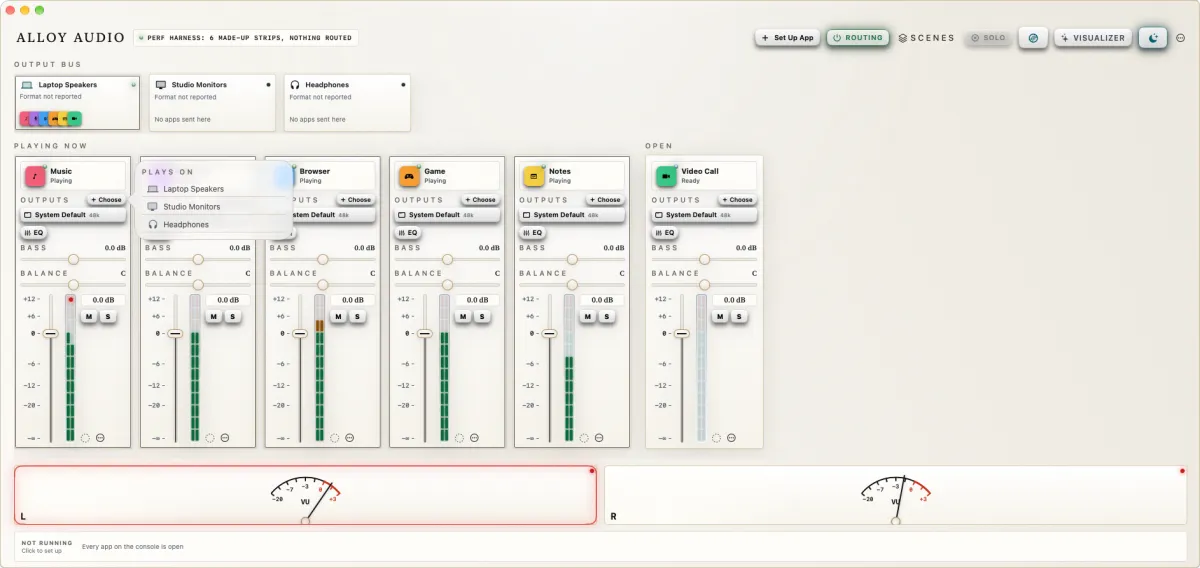
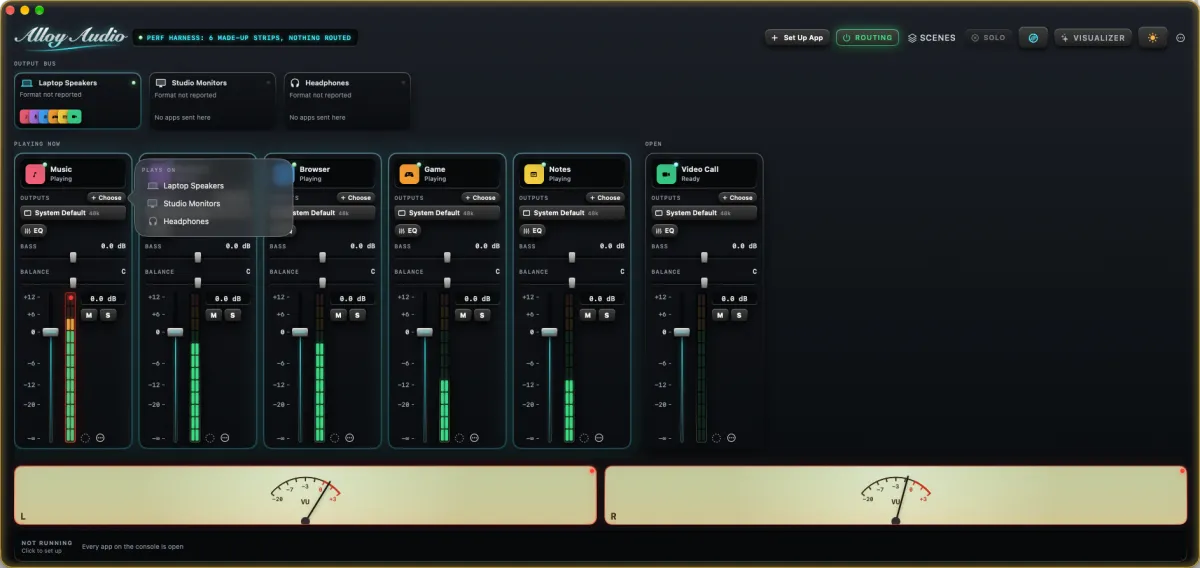
Eine Konsole in zwei Designs
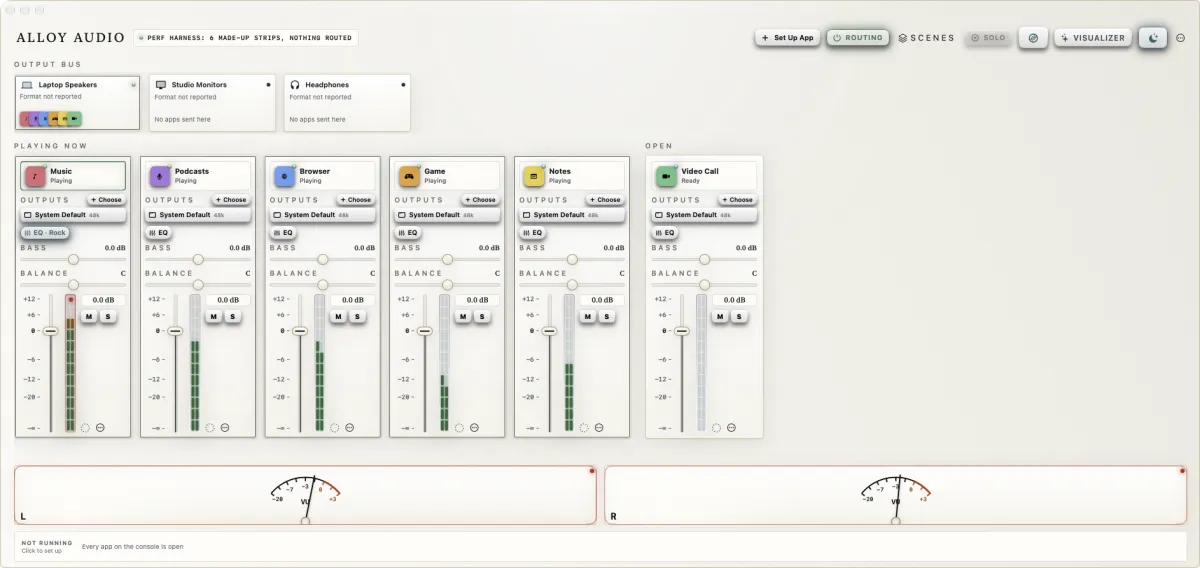
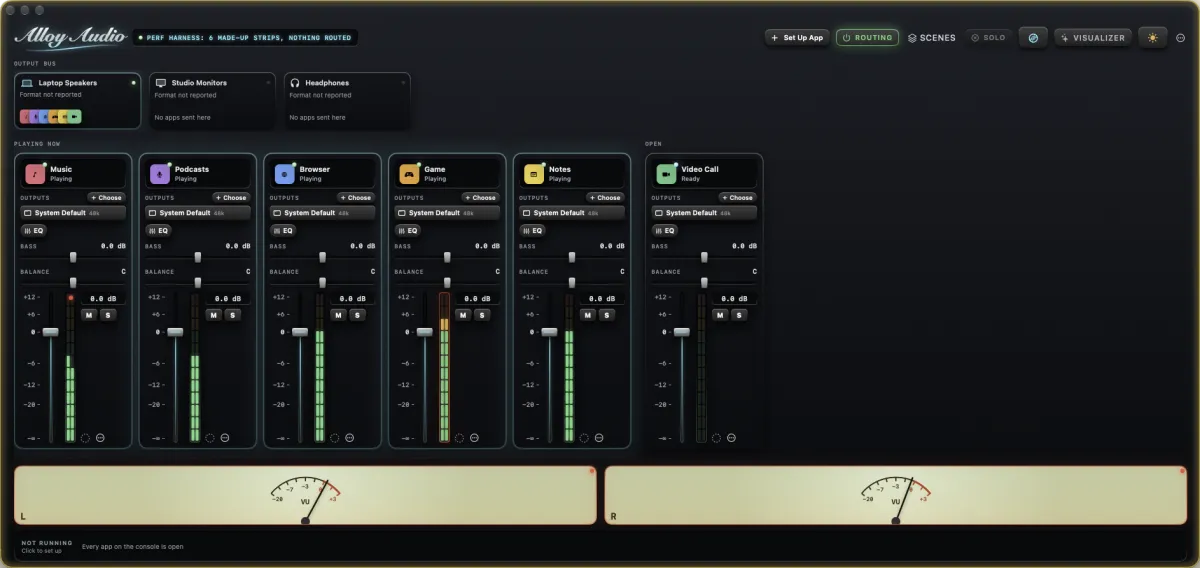
Dunkel für Nachtsitzungen, hell für einen sonnigen Schreibtisch. Dieselben Bedienelemente an denselben Stellen, damit nichts neu gelernt werden muss.
Derselbe Schreibtisch, Ihr Licht nach Wahl
Nutzen Sie den Schalter „Design“ unter dem Bild. Jedes Bedienelement bleibt an seinem Platz.
- Auf „Wählen“ klicken
- Kopfhörer anhaken
- Erneut auf „Wählen“ klicken
- Auch Wohnzimmer anhaken
- Den EQ öffnen
- Das Preset „Bass“ wählen
- Ein Band nach oben oder unten ziehen
- Szenen öffnen
- Die Szene speichern
- Auf S klicken, um Spiel solo zu hören
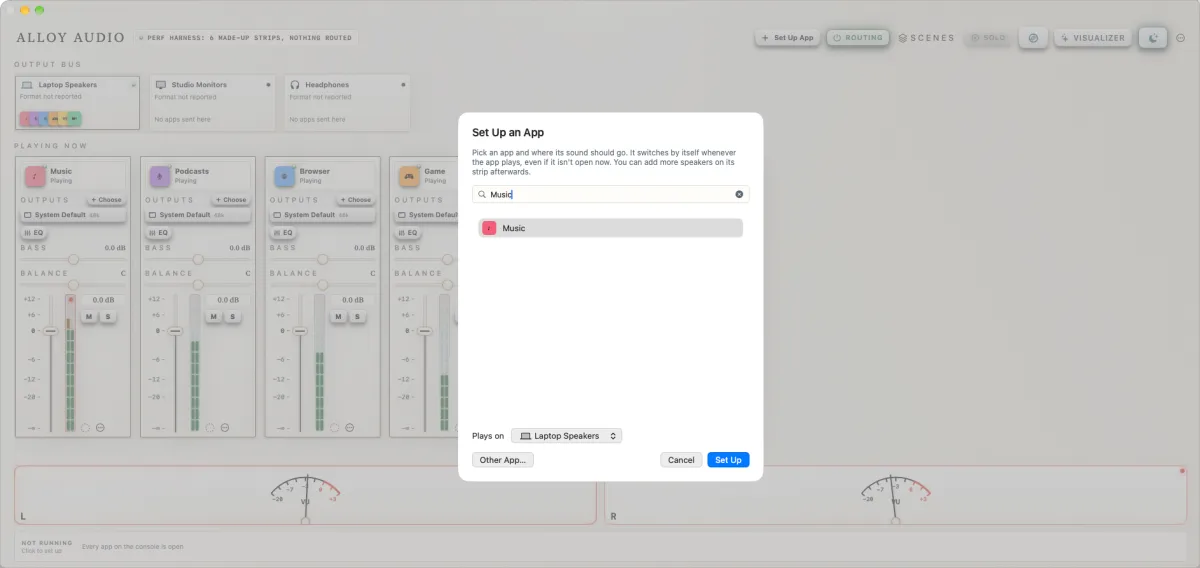
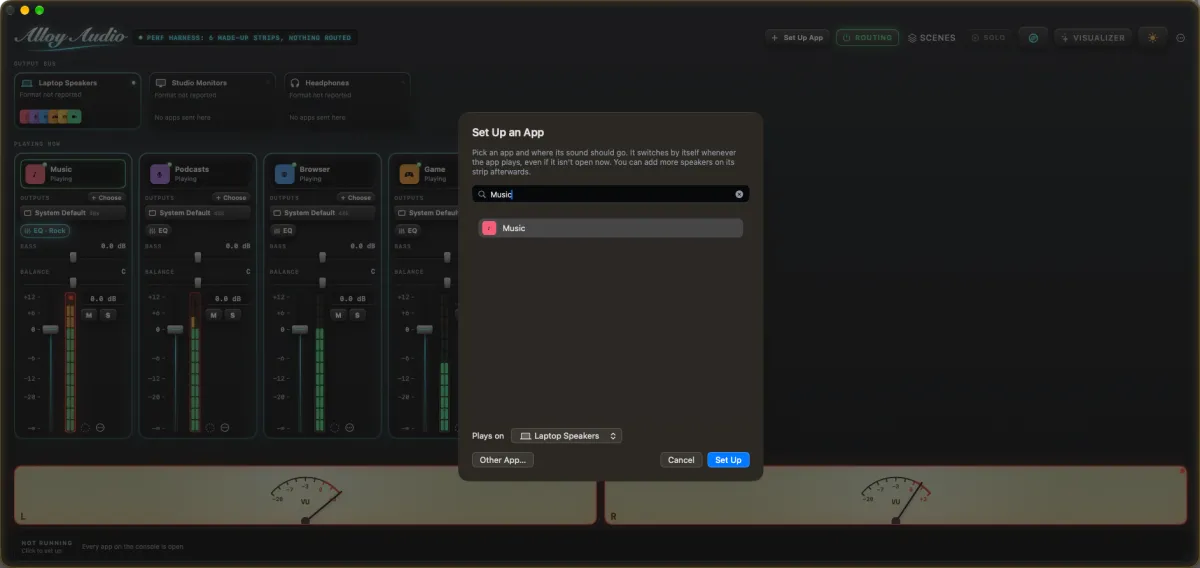
Die echte App im Demomodus
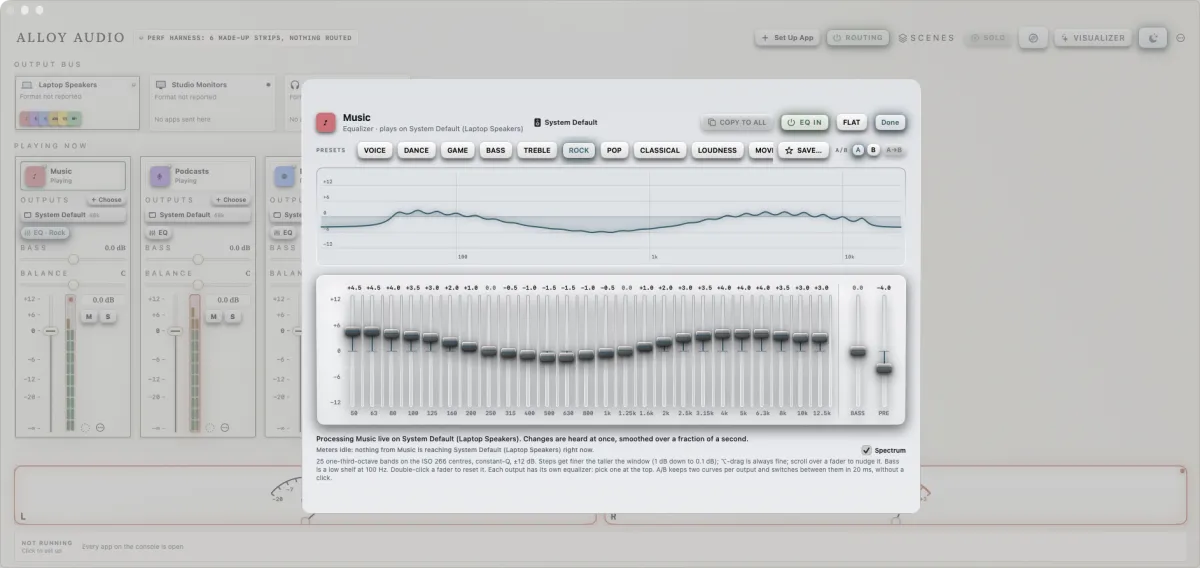
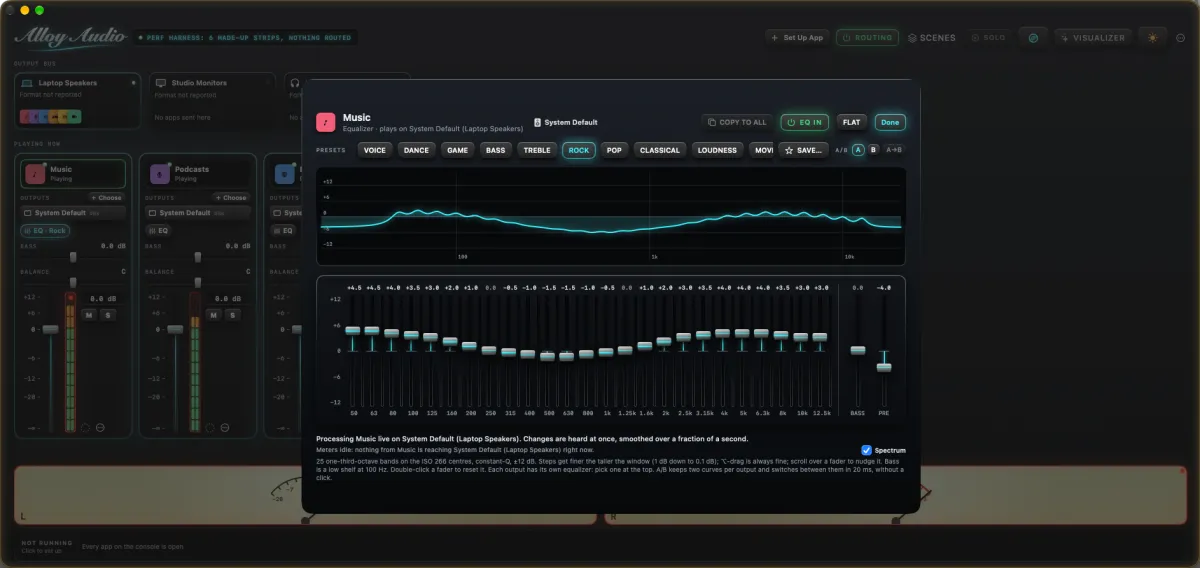
Screenshots der App im Demomodus mit erfundenen App-Namen und drei Beispiel-Lautsprechern; nichts wird geroutet. Hell und Dunkel folgen dem Seitendesign.
Bauteile
Was auf dem Schreibtisch liegt
Kanalzug
Ein Kanalzug pro App: Ausgangs-Chip, EQ, Fader, Pegelanzeige, Stummschaltung und Solo.
Ausgangskarten
Jeder Lautsprecher und jedes Headset zeigt, welche Apps gerade darauf spielen.
25-Band-EQ
Ein grafischer Equalizer für jede App, mit Live-Frequenzgang und Presets.
Szenen
Speichern Sie eine ganze Anordnung aus Apps und Lautsprechern und rufen Sie sie später wieder auf.
So funktioniert es
Sehen Sie zu, wie die Konsole es macht, Klick für Klick. Der Cursor und die gelbgrünen Pfeile zeigen, wo geklickt wird.