

Interfacce
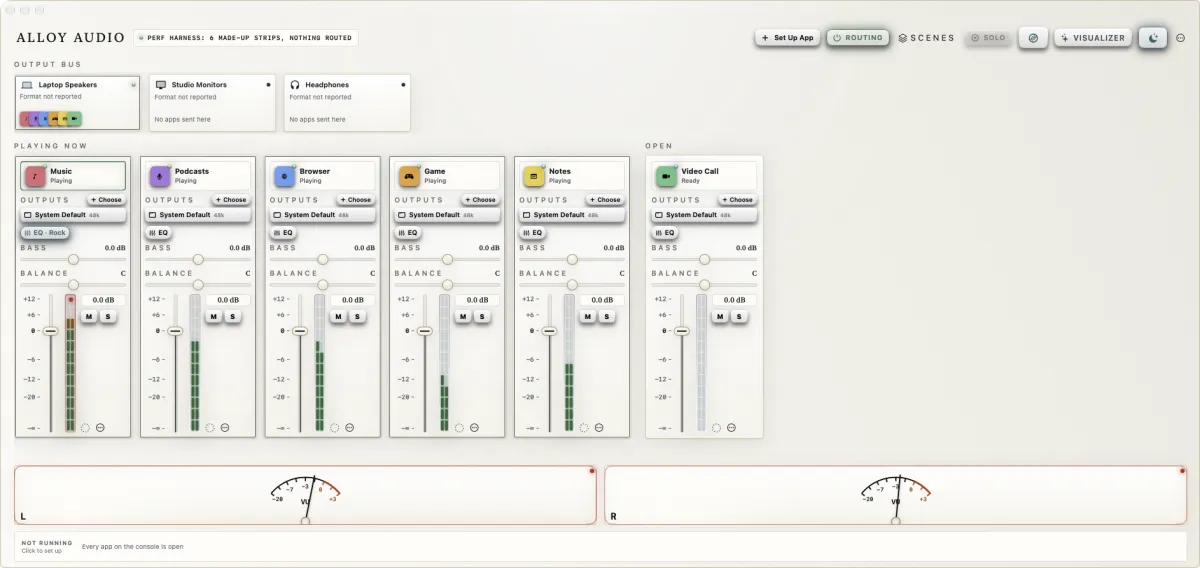
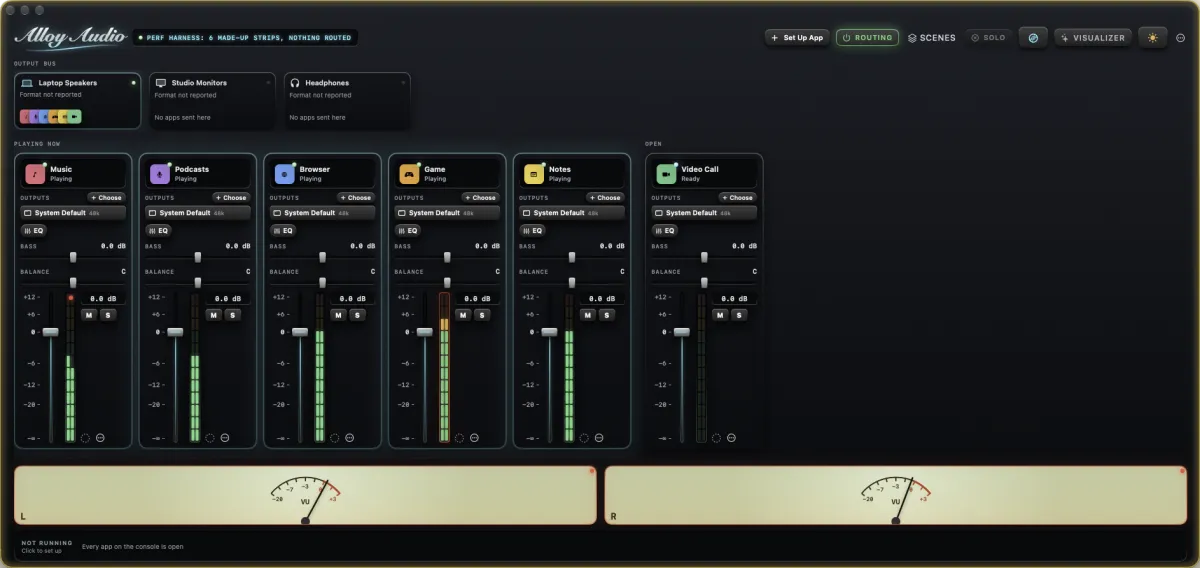
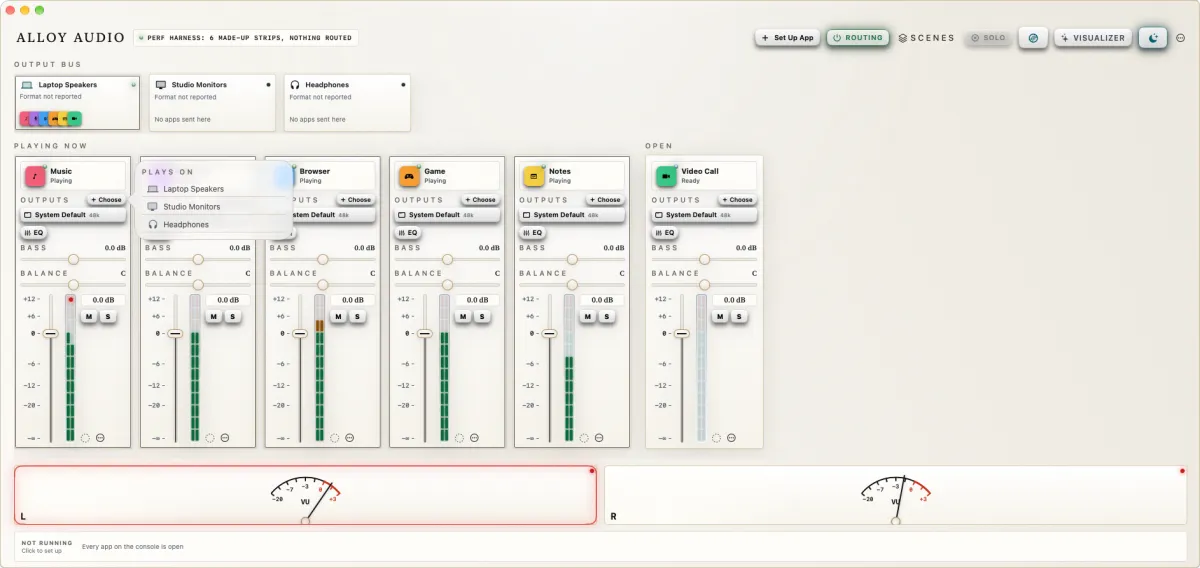
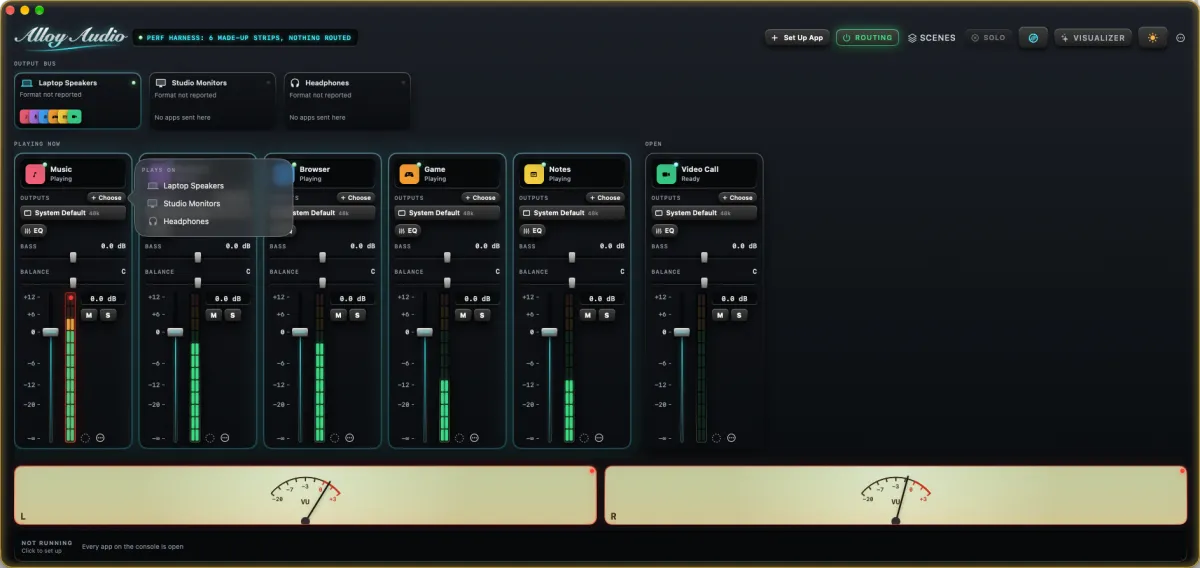
Una console in due aspetti
Scuro per le sessioni notturne, chiaro per una scrivania luminosa. Gli stessi controlli negli stessi posti, così non c'è nulla da reimparare.
Stessa postazione, la luce che preferisci
Usa l'interruttore Aspetto sotto l'immagine. Ogni controllo è dove lo avevi lasciato.
- Fai clic su Scegli
- Spunta Cuffie
- Fai di nuovo clic su Scegli
- Spunta anche Salotto
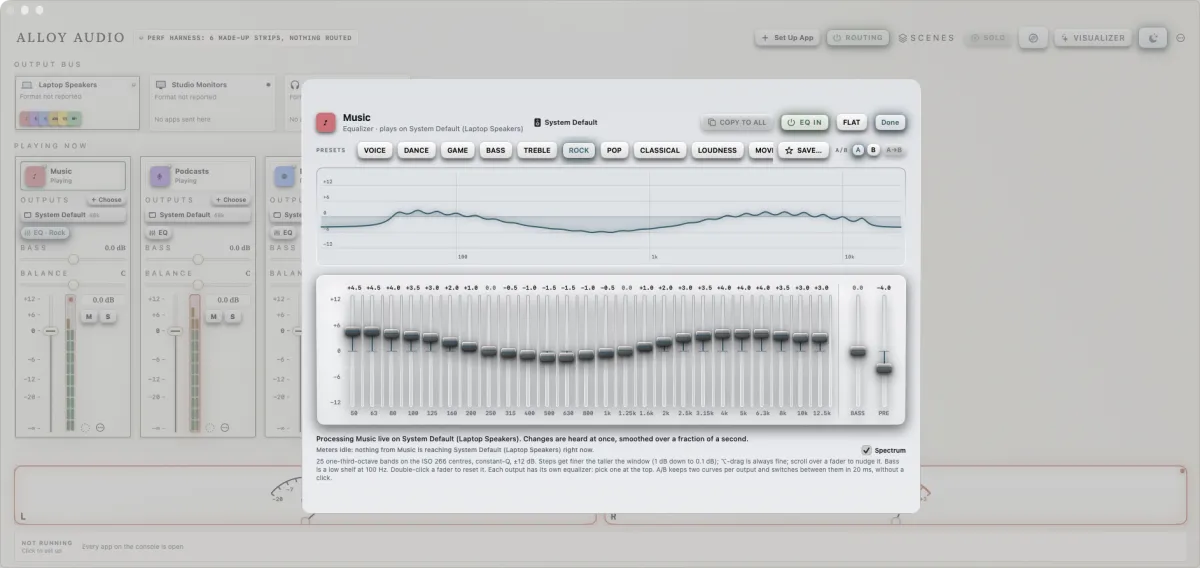
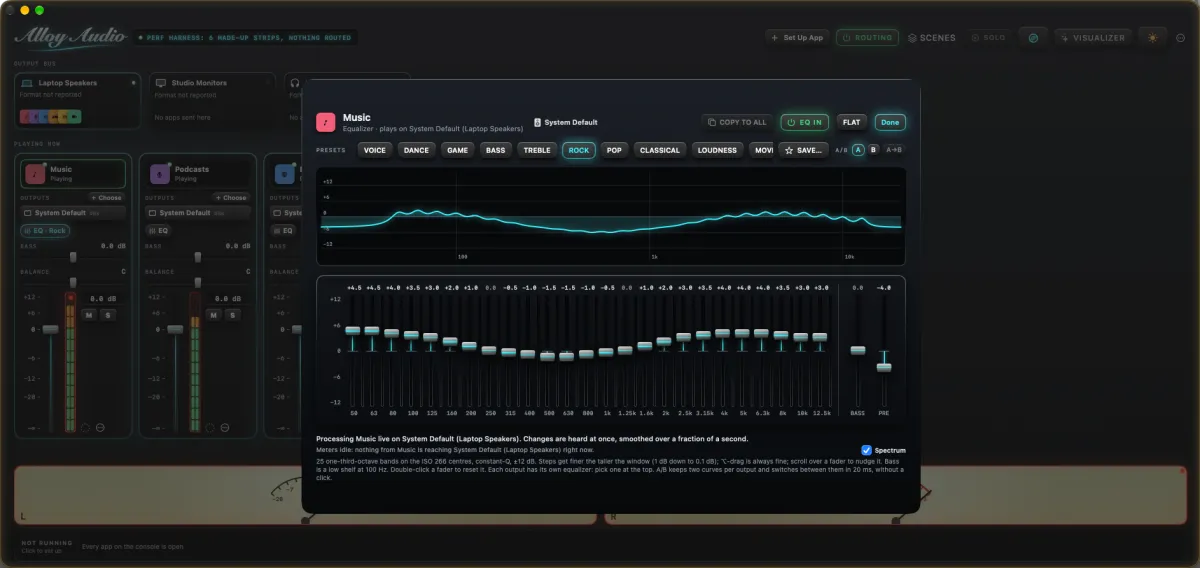
- Apri l'EQ
- Scegli il preset Bassi
- Trascina una banda in su o in giù
- Apri Scene
- Salva la scena
- Fai clic su S per isolare Gioco in solo
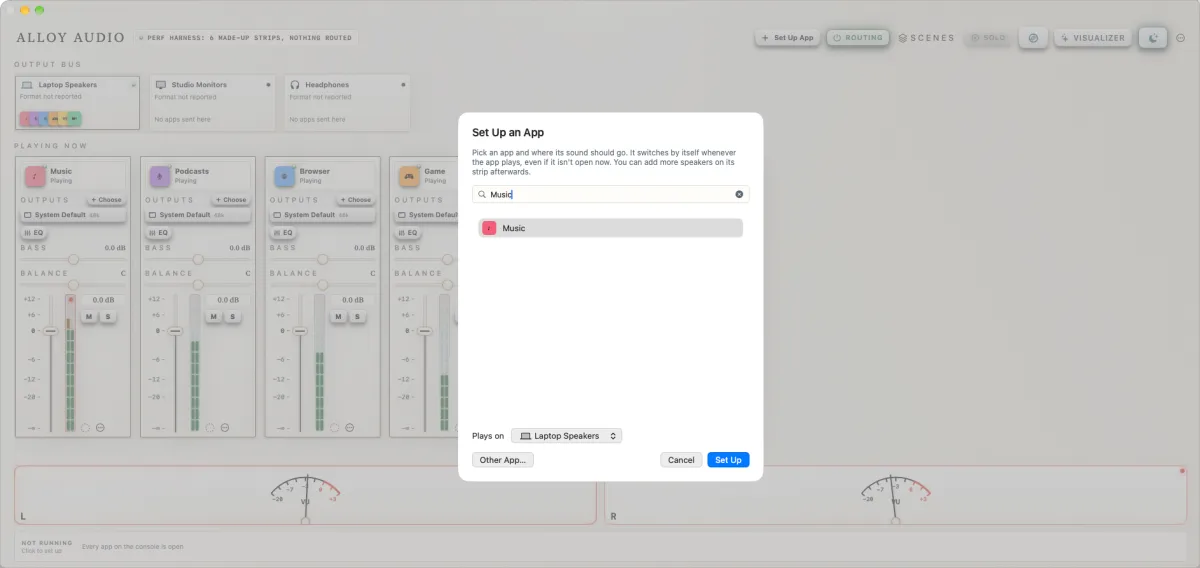
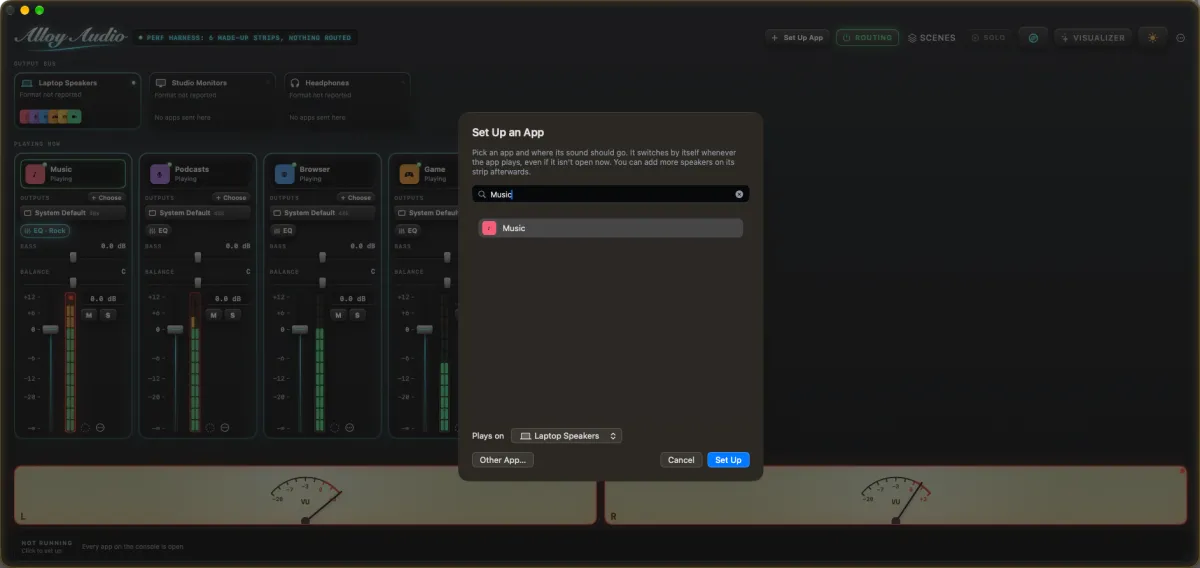
L'app vera, in modalità demo
Screenshot dell'app in esecuzione in modalità demo con nomi di app inventati e tre altoparlanti di esempio; niente viene instradato. Chiaro e scuro seguono il tema della pagina.
Componenti
Che cosa c'è sulla postazione
Canale
Un canale per app: il suo chip di uscita, EQ, fader, indicatore di livello, muto e solo.
Schede di uscita
Ogni altoparlante o cuffia mostra quali app stanno suonando su di esso in questo momento.
EQ a 25 bande
Un equalizzatore grafico per ogni app, con una curva di risposta in tempo reale e preset.
Scene
Salva un'intera disposizione di app e altoparlanti e richiamala più tardi.
Come funziona
Guarda la console mentre lo fa, un clic alla volta. Il cursore e le frecce giallo-verdi mostrano dove fare clic.